



应用介绍
Shizuku是一款开源的安卓权限管理工具,通过ADB或无线调试让普通应用直接调用系统级API,无需解锁ROOT。它充当应用与系统服务之间的中转层,比root shell更快。激活后,小黑屋、冰箱、黑域等工具即可发挥作用,实现冻结应用、管理后台、修改分辨率等操作。
Shizuku使用教程
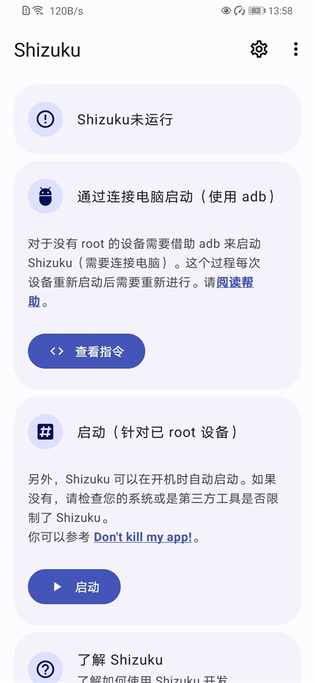
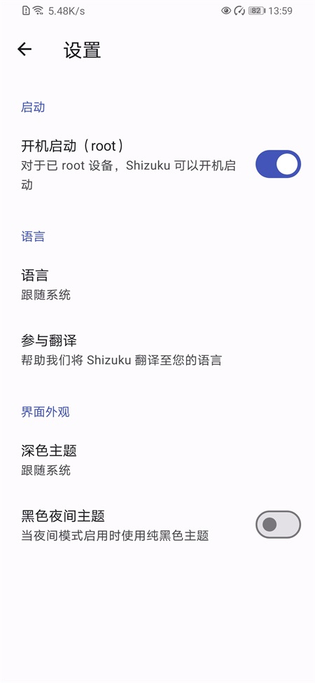
1、首先进入Shizuku,这里显示没有运行;
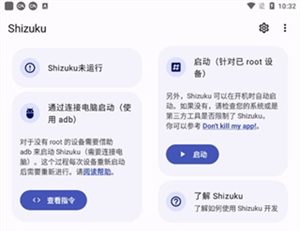
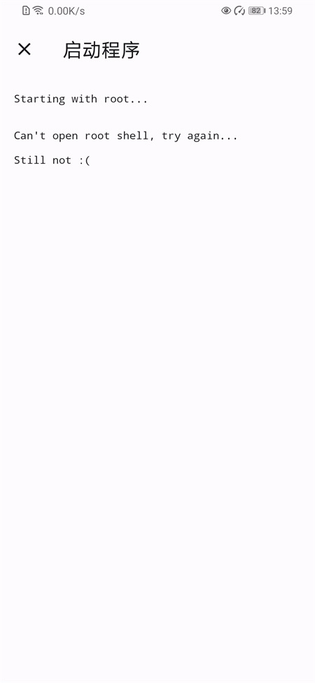
2、如果你的手机已ROOT直接给予Root权限后即可正常启动,后面两种开启方法均需要开启开发者模式并给予USB调试权限
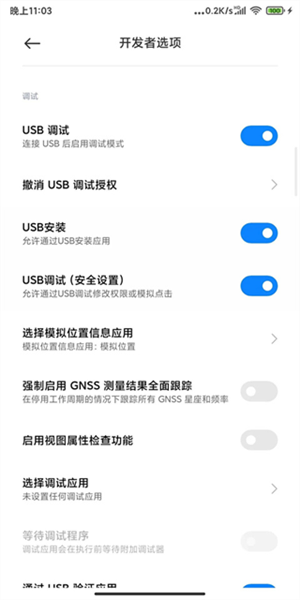
3、关于如何开启开发者模式并给予USB调试权限后面我以小米的MIUI系统为例进行说明;
手机默认是没有开启开发者选项的;
需要用户在设置中手动开启;
一般在手机设置的关于手机或我的设备中可以找到系统版本相关信息;
持续多次点击即可开启开发者选项;
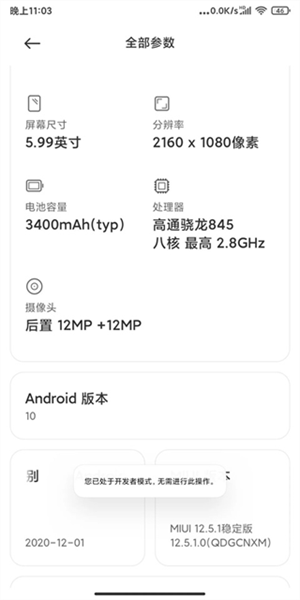
MIUI系统在设置-我的设备-全部参数-MIUI版本功能处持续点击知道出现已处于开发者模式的提示即可;
4、在开发者模式设置中可以找到USB调试并开启;
安卓11以下版本的手机需要使用电脑通过ADB命令来启动Shizuku;
手机通过数据线连接好电脑并授予USB调试权限;
在电脑端下载ADB命令工具;
解压并打开ADB命令工具文件夹;
打开PowerShell窗口;
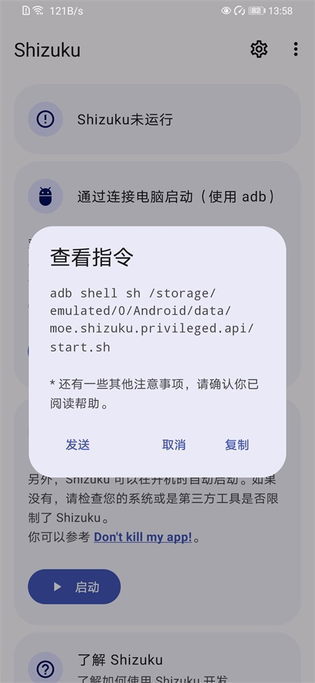
输入指令:
.\adb shell sh /storage/emulated/0/Android/data/moe.shizuku.privileged.api/start.sh
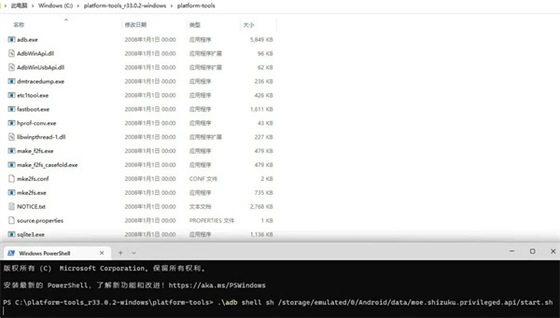
5、点击Enter确认即可成功启动Shizuku;
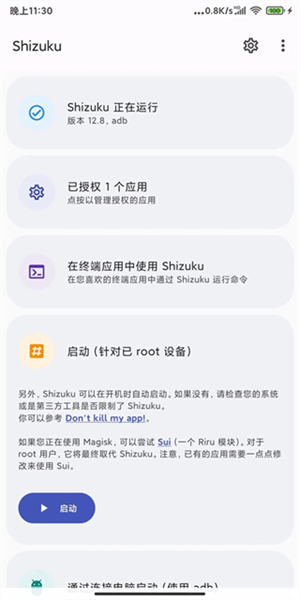
6、在已授权应用中为LSPatch开启授权,重启LSPatch显示Shizuku服务可用
安卓11及其以上系统只需根据步骤指南通过无线调试启动Shizuku,步骤指南中有针对常用厂商机型的可能遇到的问题的解决方案
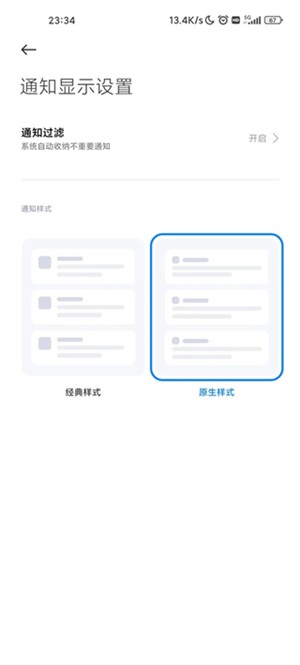
我们对照处理即可,后面我将以我使用的小米MIUI系统为例进行说明,手机的通知样式需要改成原生样式
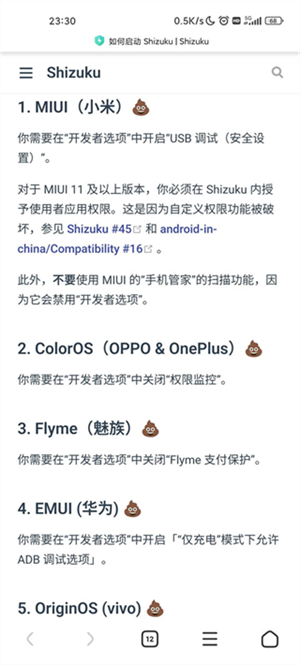
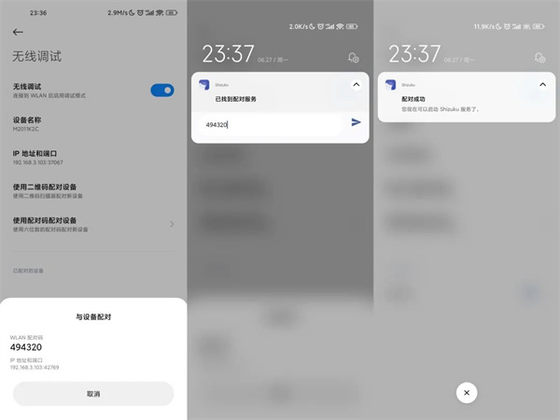
7、不然配对码可能会没法正常输入,然后点击配对,会提示我们打开开发者选项,启用开发者模式后我们按照引导进入开发者选项设置中,确认开启USB调试和无线调试,引导里说MIUI可能还需要关闭手机管家的扫描功能,开启无线调试后点击使用配对码配对设备,记住弹出得配对码,在通知中输入正确得配对码完成配对;
8、配对成功后在Shizuku中点击启动,稍等片刻即可正常运行Shizuku,在已授权应用中为LSPatch开启授权,重启LSPatch显示Shizuku服务可用。
应用功能
- 系统API直用:让普通应用直接调用原本只有root或ADB才能访问的高权限系统接口,省去命令行操作。
- 三种启动方式:支持连接电脑ADB启动、Android 11以上无线调试配对启动,以及已ROOT设备直接启动。
- ADB权限中转:充当权限中转层,将ADB权限共享给多个需要提权的应用,一次授权多处使用。
- 冻结应用:配合小黑屋、冰箱等应用,无需ROOT即可冻结预装或后台常驻的软件。
- 权限管理:配合权限狗等工具,逐项收紧应用的敏感权限,按需开放系统能力。
常见问题
- 问:不ROOT也能用吗?:答:可以。通过ADB或无线调试激活Shizuku服务,即可获得ADB级权限,不需要解锁Bootloader。
- 问:重启手机后要重新激活吗?:答:需要。无论是无线调试还是电脑ADB启动,手机每次重启后都得重新走一遍激活流程。
- 问:Shizuku能替代ROOT吗?:答:不能完全替代。ADB权限低于完整ROOT,部分功能受限,涉及底层改机操作仍建议使用Magisk。