









应用介绍
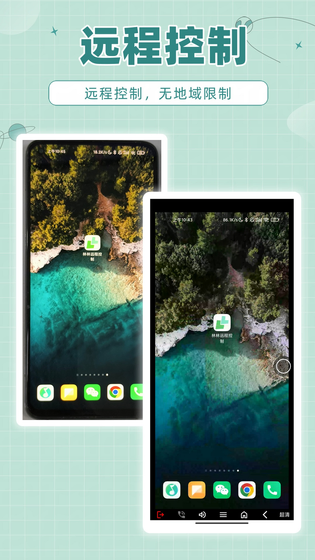
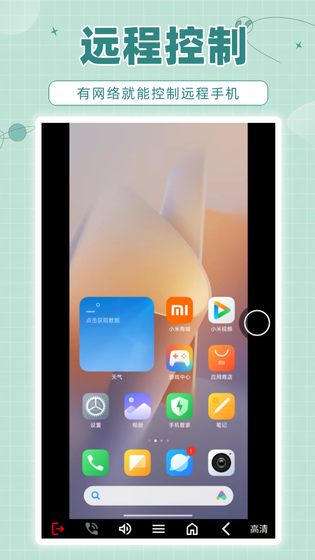
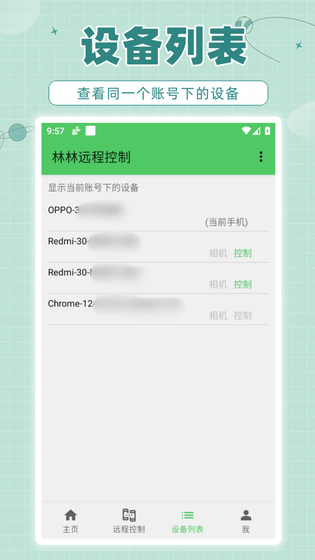
林林远程控制是一款免费的手机远程控制工具,被控手机与控制端分别安装后即可连接,有网络就能用,不必自己处理内网穿透。电脑上能直接操作手机屏幕,手机也能查看电脑桌面,闲置旧手机还能立起来当摄像头看家。全程不需要注册登录,输入连接码就进入画面,适合远程帮长辈解决手机问题、异地办公和临时查看设备状态。
林林远程控制如何激活手机ADB模式
适用于 Android 11 及以上、支持「无线调试」的被控机。主控机与被控机连接同一 Wi‑Fi。在林林远程控制 App 中进入「我」→「ADB 激活工具」:第一步用配对码完成配对,第二步填写无线调试首页的 IP 与端口并「连接并激活」。下面三张图为系统设置中的对应位置说明。
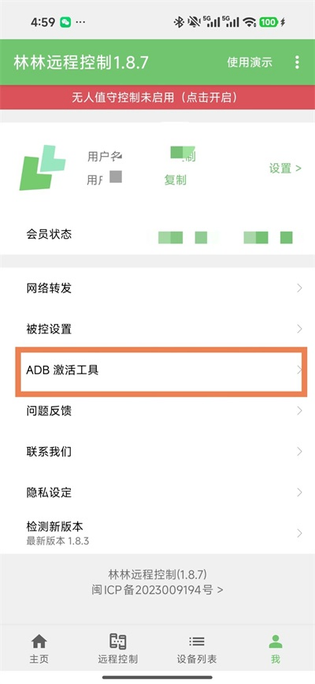
图 1 — 入口:在系统「开发者选项」中找到并进入「无线调试」。
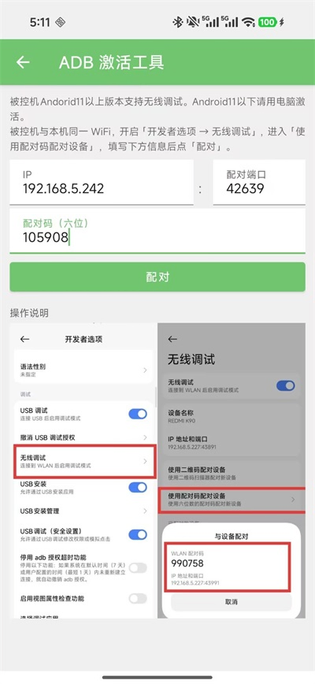
图 2 — 配对入口:进入「无线调试」后,选择「使用配对码配对设备」,将弹窗中的配对端口与六位配对码填入 App 第一步对应输入框,点击「配对」。
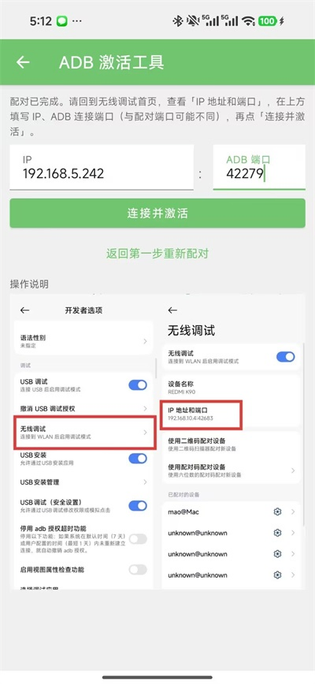
图 3 — 连接用端口:配对成功后返回「无线调试」主界面,查看「IP 地址和端口」(与配对弹窗中的端口可能不同)。将该 IP 与端口填入 App 第二步,点击「连接并激活」以部署 Daemon。
应用功能
- 电脑控手机:电脑端装好控制端后直接操作手机屏幕,点按、滑动和输入都能完成。
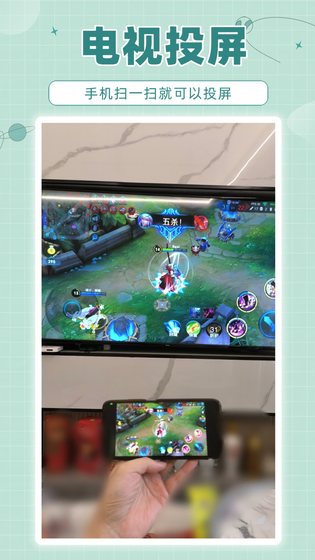
- 手机投屏:把手机画面同步到电脑窗口,演示步骤或存截图不用来回传文件。
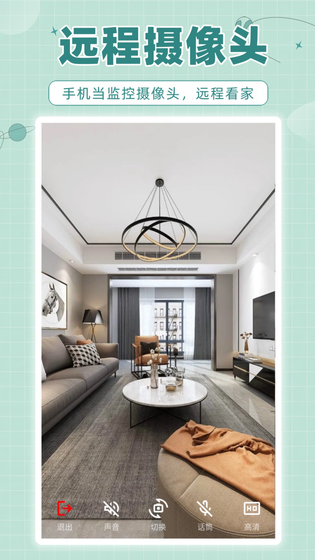
- 远程相机:让闲置手机充当监控摄像头,随时查看家中画面,旧机也能继续用。
- 内网穿透:设备分处不同网络也能连上,不用配置路由器或申请公网地址。
- 浏览器接入:不装控制端也能在浏览器打开链接,查看并操作被控设备。
适用场景
- 帮长辈调手机:远程接管对方屏幕,代为设置字体、清理通知,比电话口述省事。
- 异地办公:出差在外用手机看办公室电脑,查进度、翻资料都不耽误。
- 旧机看家:把闲置手机架在客厅或门口,当作摄像头随时看家中动静。
- 远程演示:投屏到电脑后边操作边讲解,给同事演示软件的使用步骤。
- 临时取文件:需要手机里的照片或文档时,从电脑端直接翻找并保存下来。