






应用介绍
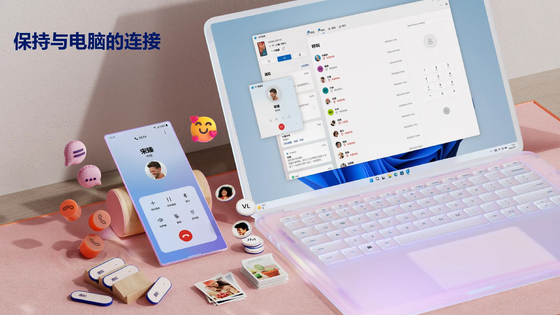
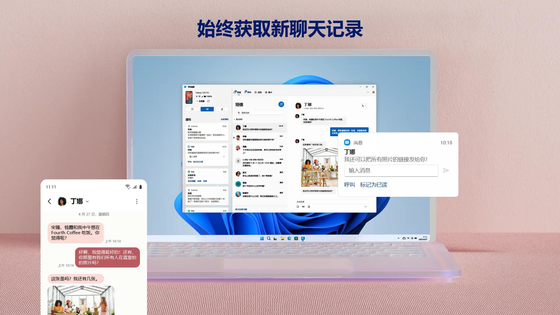
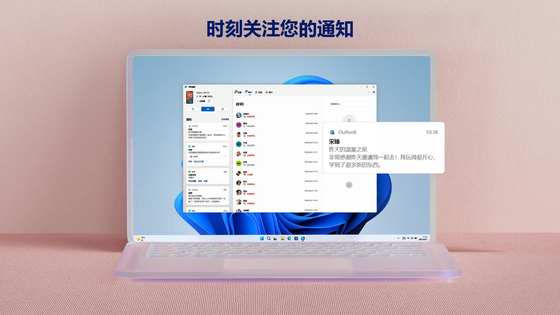
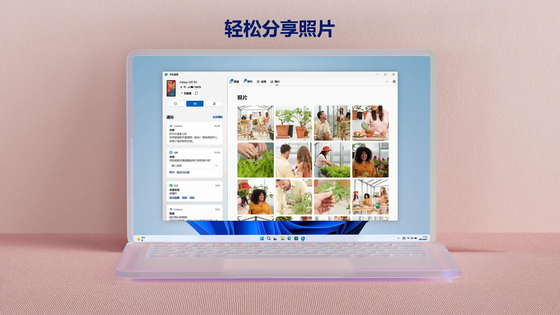
连接至 Windows 是微软推出的安卓应用,与电脑端的「手机连接」配对后,可以在电脑上收发短信、接打电话并查看手机通知,也能打开手机应用、把手机屏幕投到电脑使用。手机照片和文件可直接拖放互传,或通过系统分享发到电脑。手机需 Android 7.0 及以上,电脑为 Windows 10 或 11,两端登录同一账户、处于同一网络。部分功能限定机型。
link to windows苹果版使用方法
在 Windows 11 22H2 系统上,通过 Microsoft Store 将 Phone Link 更新到最新版本后,你就可以不借助第三方工具连接 iPhone 手机了。
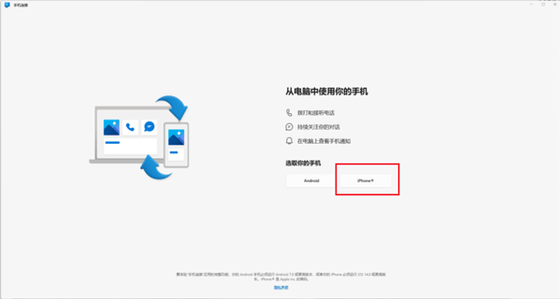
配对方式仍然采用二维码。与 Android 需要事先引导你下载「连接至 Windows」(Link to Windows )app 不同,使用原生相机识别二维码后,iPhone 会直接提示设备配对的窗口,并使用 iOS 14 引入的「轻 App」(App Clip)功能进行蓝牙连接。
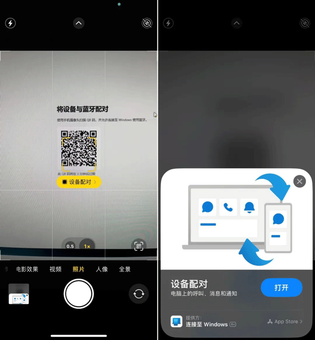
这也是 Phone Link 会限制 iOS 14 为最低版本的原因。微软试图让自己的连接同步功能体验像原生的连续互通一样无感。而且 iOS 端的应用目前本身也没有更多功能,采用轻 App 已能满足要求。虽然没有独立的 app 图标,你仍然可以在设置中找到并更改它的权限设置。
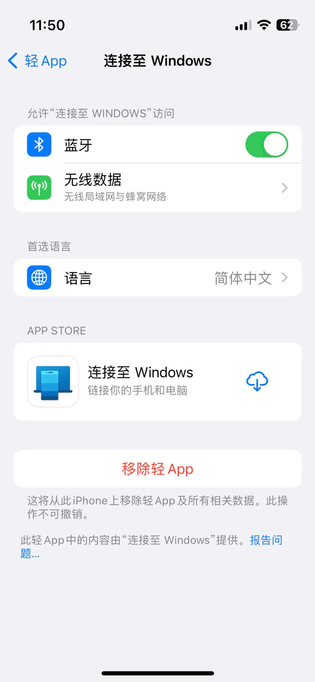
配对完成后,你还需要根据提示完成一些权限设置,之后就可以通过蓝牙连接在电脑端进行操作了。
目前的 Phone Link 对 iOS 的支持还比较初级,主要是通知、短信、呼叫三个功能。
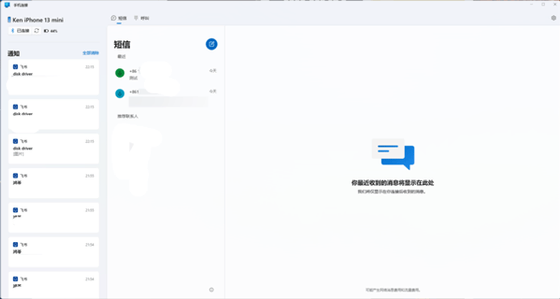
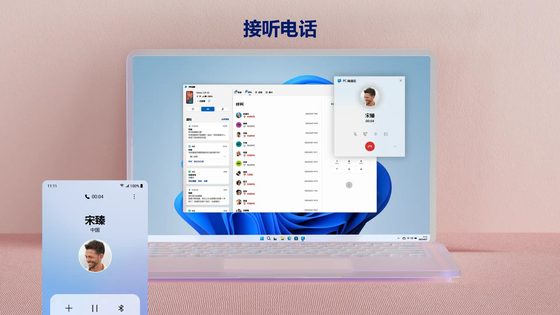
呼叫功能与 Android 一致,在授予相关权限后,你可以在 PC 端直接接打电话,语音通过蓝牙传输。Phone Link 也会同步近期的通话记录。
通知的呈现样式与之前介绍过的 Intel Unison 类似,可以直接在系统的通知栏与通知中心读到,也可以在应用的通知栏与设置中选择是否接收该应用的推送。
此外,你也可以在通知栏直接回复短信。
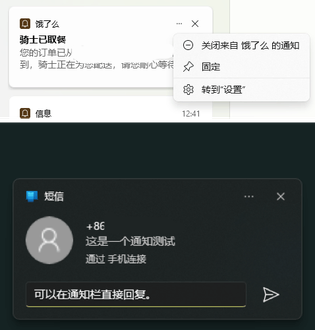
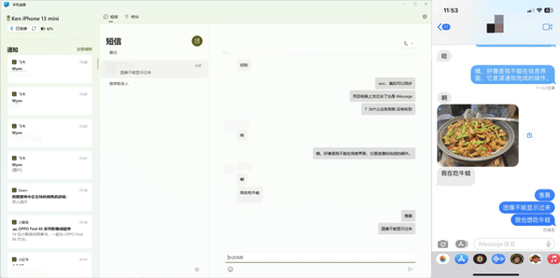
需要重点解释的就是 Phone Link 的短信支持。尽管视觉上无法用颜色区分,但 Phone Link 是支持 iMessage 收发的。原因是 Phone Link 是通过获取通知来同步和发送信息的,可以理解为使用了 iOS 的快捷回复功能。根据 iOS 的机制,只要可以发送 iMessage,它就会自动完成转化。
不过正因如此,该功能目前无法查看 iMessage 群组消息,不能正常展示图片,也不能同步过往消息记录;当你在手机上打开了信息页面(无通知)时,消息也不会出现在 PC 端。
应用功能
- 电脑收发短信:在电脑上读取和回复手机短信,用键盘输入,比在手机上打字快。
- 通知同步:手机收到的通知实时显示在电脑屏幕上,可在电脑端直接处理或清除。
- 接打电话:电脑与手机通过蓝牙连接后,可在电脑上拨打、接听电话以及挂断。
- 手机屏幕投屏:把手机屏幕投到电脑窗口,用鼠标和键盘操作手机里的应用。
- 文件照片互传:浏览手机相册,拖放照片和文件,跨设备复制粘贴文本与图像。
适用场景
- 边办公边回消息:写文档时不必拿起手机,在电脑上读完短信并用键盘回复。
- 会议中看来电:开会时手机静音,来电和通知直接显示在电脑屏幕上,方便判断是否要暂停。
- 整理手机照片:把手机里的照片拖进电脑文件夹或文档,省去数据线和邮件转发。
- 操作手机应用:需要在手机端填表或核对资料时,投屏后用键鼠完成操作。
- 日常文件互传:用手机的系统分享把文档直接发到已连接的电脑,不用聊天软件中转。